Space Engineers 2 Blueprint: speichern, platzieren und im Survival bauen
- 📦 Der wichtigste Unterschied: Es gibt keinen Projektor-Block
- ⚒️ Space Engineers 2 Blueprint speichern: die Tastenbelegung
- 📍 Platzieren: der automatische Stützpfeiler
- 🔧 Im Survival Block für Block schweißen
- 💡 Projektion wieder loswerden
- 🔗 Workshop: veröffentlichen, ersetzen, sichern
- 🗓️ Schiffe aus Space Engineers 1 mitnehmen
- 💰 Was ein Blueprint wirklich kostet
- ❓ Häufige Fragen zum Space Engineers 2 Blueprint
- ✨ Fazit
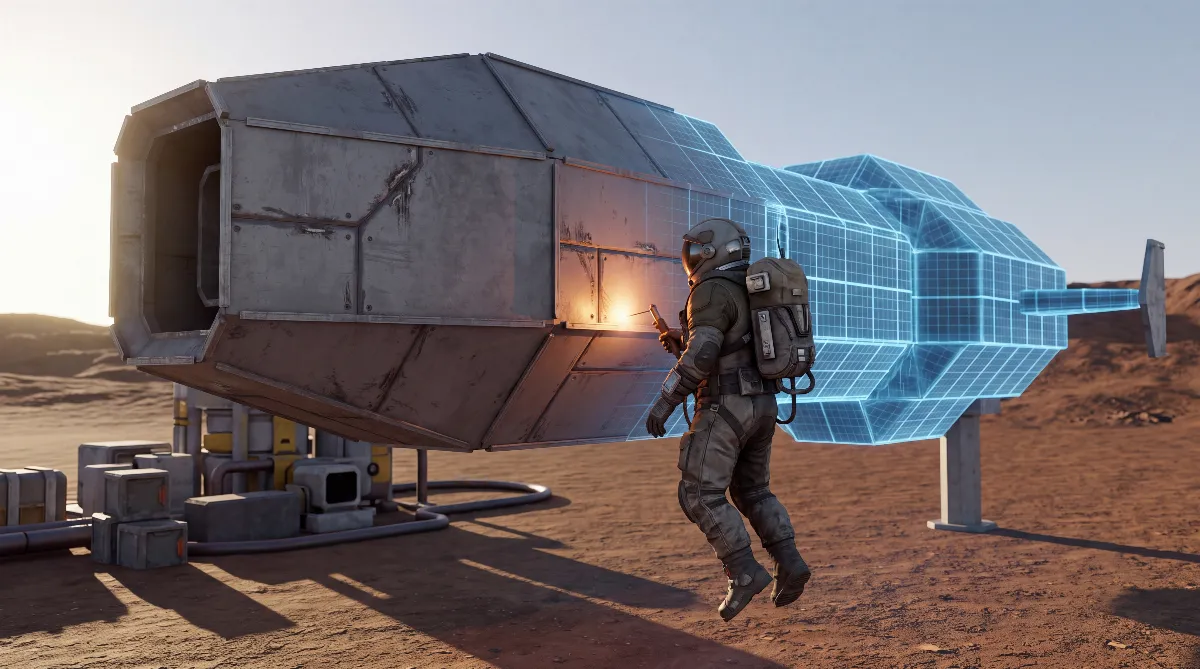
Ein Space Engineers 2 Blueprint ist eine gespeicherte Kopie eines kompletten Grids – Schiff, Basis oder nur ein wiederverwendbares Bauteil. Du legst ihn mit einem Tastenkürzel an, holst ihn aus dem Blueprint-Menü zurück und setzt ihn als Projektion in die Welt. Im Survival-Modus wird daraus aber kein fertiges Schiff, sondern eine Bauvorlage, die du Block für Block hochschweißen musst.
Dieser Guide zeigt die komplette Kette: speichern, platzieren, im Survival bauen, wieder entfernen, im Steam Workshop veröffentlichen – und wie du Schiffe aus Space Engineers 1 mit Keens eigenem Grid-Exporter herüberholst. Der englische Begriff bleibt stehen, weil keine belegte deutsche Entsprechung aus dem Spiel-Client vorliegt.
📦 Der wichtigste Unterschied: Es gibt keinen Projektor-Block
Wer aus dem ersten Teil kommt, sucht als Erstes nach dem Projektor. Den gibt es hier nicht. Ein Keen-Mitarbeiter hat in den Steam-Diskussionen zum Spiel bestätigt, dass das Projizieren über einen eigenen Block noch nicht möglich ist. Stattdessen liegen Blueprints direkt im Baumenü: „Blueprints are blocks in the G menu so drag and drop in character toolbar.“
Dein gespeichertes Schiff verhält sich also wie ein Block in der Schnellleiste: auswählen, zielen, klicken. Kein Strom, keine Reichweitenbegrenzung dazwischen. Der Preis dafür: Ohne Projektor-Block gibt es auch keine automatisierten Schweiß-Aufbauten wie in Teil 1. Wer solche Werften plant, wartet.
⚒️ Space Engineers 2 Blueprint speichern: die Tastenbelegung
Das Anlegen ist schnell erledigt. Die folgenden Belegungen stammen aus dem community-gepflegten Space-Engineers-2-Wiki auf wiki.gg und aus Antworten in den Steam-Diskussionen – eine offizielle Tastenübersicht hat Keen dazu nicht veröffentlicht.
| Aktion | Eingabe | Was passiert |
|---|---|---|
| Blueprint anlegen | Strg + B, dann Linksklick | Fadenkreuz auf das Grid richten, Name und Beschreibung eintragen, Screenshot ggf. neu aufnehmen, speichern |
| Grid kopieren | Strg + C | Legt das anvisierte Grid in die Zwischenablage |
| Aus Zwischenablage einfügen | Strg + V | Nur im Kreativmodus verfügbar |
| Blueprint-Menü öffnen | F10 | Liste aller gespeicherten Entwürfe inklusive Workshop-Funktionen |
| Baumenü mit Blueprints-Tab | G | Einträge lassen sich per Ziehen in die Schnellleiste legen |
| Projektion drehen | J | Dreht die Vorschau vor dem Setzen |
| Vorschau drehen (Kreativ) | Strg + WASDQE halten | Feinausrichtung vor dem Platzieren |
Ein Entwurf muss kein komplettes Schiff sein. Das Community-Wiki nennt ausdrücklich auch kleinere, wiederverwendbare Teile: Dekorationen, Flügelformen, modulare Räume. Das ist im Alltag der größere Zeitgewinn – ein Triebwerksblock, den du in jedes neue Schiff setzt, statt ihn neu zu formen.
📍 Platzieren: der automatische Stützpfeiler
Beim Setzen auf einem Planeten passiert etwas, das viele zunächst für einen Fehler halten. Das Spiel baut unter die Projektion automatisch eine temporäre Stütze, damit das Schiff nicht sofort auf den Boden fällt. In den Steam-Diskussionen wird sie als „temporary Pillar“ beschrieben, andere Spieler sprechen von einem „support beam“.
Ein Hinweis aus derselben Quelle: Setze Entwürfe nicht direkt über einer bestehenden Station. Die Stütze verbindet sich dann mit der Station und muss hinterher herausgetrennt werden – mit dem Risiko, dass das Schiff danach hakt. Genug Abstand spart diese Arbeit. Community-Berichte weisen zudem darauf hin, dass die Stützblöcke nicht immer zuverlässig erscheinen; offiziell bestätigt ist das nicht.
🔧 Im Survival Block für Block schweißen
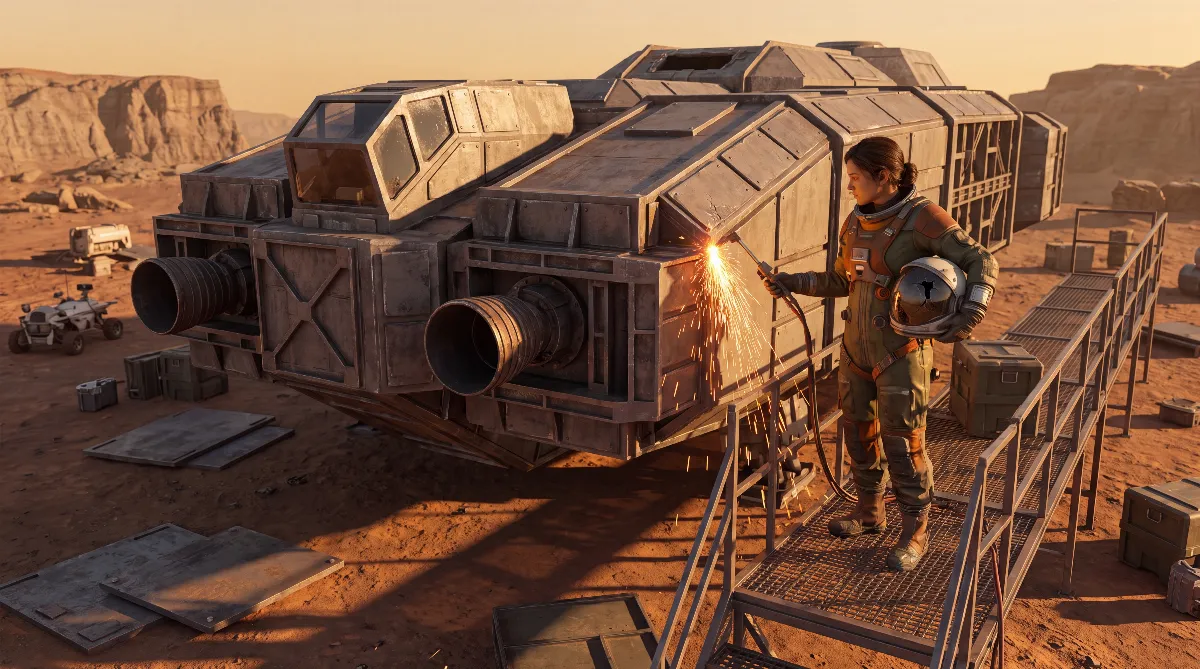
Hier trennt sich Kreativ von Survival. Im Kreativmodus steht das Schiff nach dem Klick fertig da. Im Survival bekommst du eine Projektion, die du selbst hochbaust – Block für Block, mit dem Schweißer in der Hand. Ein Space Engineers 2 Blueprint ist im Survival also eine Bauanleitung, keine Abkürzung.
Daran hängt die größte offene Schwäche des Systems. Blöcke hinter anderen projizierten Blöcken lassen sich nicht erreichen. In Keens eigenem Feedback-Portal steht der Befund unmissverständlich: „it appears to be impossible to weld a projected block if it's behind another projected block.“ Bei einem Rumpf mit Innenausbau betrifft das praktisch jeden zweiten Block.
Der Workaround, den ein Community-Helfer im Keen-Forum beschreibt, funktioniert und ist unschön zugleich:
- Schritt 1: Die Projektion des verdeckenden Blocks löschen
- Schritt 2: Den dahinterliegenden Block normal hochschweißen
- Schritt 3: Mit Strg + Z die gelöschte Projektion zurückholen – Strg + Y stellt sie wieder her, falls du zu weit zurückgehst
Damit Rückgängig im Survival greift, muss die Projektion gelöscht und nicht überbaut worden sein. Und die Reihenfolge zählt: Innenräume zuerst, Außenhaut zuletzt – dann brauchst du den Trick fast nie. Eine Einstellung wie in Teil 1, die nur den nächsten zu schweißenden Block einblendet, existiert nicht. Im Steam-Thread dazu fällt die Antwort knapp aus: „Nope, doesn't exist yet.“
💡 Projektion wieder loswerden
Eine falsch gesetzte Projektion bleibt stehen, bis du sie entfernst. Zwei Wege werden in den Steam-Diskussionen genannt, beide nicht offiziell dokumentiert:
| Situation | Vorgehen |
|---|---|
| Projektion unberührt, noch nichts gebaut | Anvisieren und Strg + X drücken – löscht die komplette Projektion |
| Teile sind bereits gebaut | Rechtsklick + Ziehen entfernt die Projektion entlang einer Linie |
| Größere Flächen | Rechtsklick + Umschalt + Ziehen entfernt eine ganze Ebene, mehrfach wiederholen |
Der beste Rat dazu stammt von Keens Community-Seite selbst und kostet nichts: Teste einen frischen Entwurf zuerst in einer Kopie deines Spielstands, bevor du ihn in die Hauptwelt setzt. Wie du Spielstände sauber duplizierst und sicherst, steht im Guide zum Speicherstand und Autosave.
🔗 Workshop: veröffentlichen, ersetzen, sichern
Die Steam-Workshop-Anbindung nennt Keen auf der Shopseite des Spiels ausdrücklich als vorhandenes Feature – Blueprints und Welten lassen sich darüber teilen. Der Weg führt über F10: Eintrag auswählen, auf Publish klicken.
Für Änderungen an einem bereits veröffentlichten Entwurf gibt es Replace. Du kopierst das geänderte Grid in die Zwischenablage, öffnest das Blueprint-Fenster, wählst den alten Eintrag und ersetzt ihn – laut Community-Wiki werden lokale Version und Workshop-Eintrag gleichzeitig aktualisiert.
Dass das nicht immer klappt, ist dokumentiert. In Keens Support-Portal liegt ein Bericht, nach dem der Screenshot nach dem Ersetzen nicht mitwandert und beim Einfügen die alte Version erscheint. Als Ursache identifizierten Nutzer veraltete grid.json-Dateien in den beiden Temp-Cache-Ordnern von Space Engineers 2 im Roaming-Verzeichnis unter AppData. Keen hat den Fall mit „Need More Information“ markiert und konnte ihn zuletzt nicht nachstellen – betrifft es dich, hilft das Leeren dieser Cache-Ordner.
🗓️ Schiffe aus Space Engineers 1 mitnehmen
Das ist die Funktion, die in den meisten Übersichten fehlt: Keen stellt einen Grid Exporter bereit, mit dem sich Grids aus dem ersten Teil herüberholen lassen. Keen nennt ihn selbst ein Entwicklerwerkzeug und beschreibt es als „not user-friendly“ mit vielen Einschränkungen. Der Ablauf laut Keens eigener Anleitung:
- In Space Engineers 1 eine Welt mit aktiviertem Experimental-Modus laden, den Mod „Grid Exporter“ im Workshop abonnieren und aktivieren
- Das Ziel-Grid anvisieren – die rot-grün-blaue Achse am Zielblock zeigt, dass du richtig stehst
- Im Chat
/exporteingeben. Mit Parameter werden unbekannte Blöcke durch Panzerung ersetzt, ohne Parameter fallen sie ersatzlos weg - Der Chat zeigt den Pfad der erzeugten Datei an
- Die Datei in den Ordner
SE1GridsToImportim Appdata-Verzeichnis von Space Engineers 2 kopieren - Beim nächsten Laden einer Welt wird das Grid umgewandelt und taucht in den Blueprints auf
Was dabei verloren geht, sagt Keen offen: „The conversion process from Space Engineers to Space Engineers 2 is imperfect and many blocks will not be exported.“ Dazu: „block names will be lost, and subgrids are not supported.“ Subgrids sind der harte Punkt – jeder Rotorturm, jede Kolbenkonstruktion und jedes Fahrwerk bleibt zurück.
Rechne außerdem mit Dateien, die gar nicht laden. In Keens Support-Portal steht ein offener Bericht dazu; ein Nutzer entfernte alle Blöcke bis auf die reine Panzerhülle, bis der Import lief. Conveyor-Röhren, Gyroskope und einfache Türen liefen durch. Eine Keen-Antwort liegt nicht vor – das Zerlegen in Teilstücke ist der schnellste Weg zum Schuldigen.
💰 Was ein Blueprint wirklich kostet
Eine Erwartung räumen wir direkt ab: Ein Space Engineers 2 Blueprint spart im Survival kein Gramm Material. Du bezahlst jeden Block voll, genau wie beim freien Bauen. Nach den Werten des Community-Wikis kostet ein Light Armor Cube mit 0,5 Metern Kantenlänge eine einzige Steel Plate. Ein Rumpf aus 500 solchen Würfeln kostet dich also 500 Steel Plate – ob frei gebaut oder hochgeschweißt, ändert daran nichts. Diese Blockwerte hat Keen nicht offiziell veröffentlicht.
Was du sparst, ist Planungsarbeit und Fehlbau. Die Form muss kein zweites Mal gefunden werden, Symmetriefehler fallen vorher auf, und ein zerstörtes Schiff lässt sich identisch nachbauen. Wo dein Material herkommt, klärt der Guide zu Erzen und Ressourcen; welche Blöcke zur Wahl stehen, steht in der Übersicht aller Blocktypen.
❓ Häufige Fragen zum Space Engineers 2 Blueprint
Gibt es in Space Engineers 2 einen Projektor-Block?
Nein. Ein Keen-Mitarbeiter hat in den Steam-Diskussionen bestätigt, dass das Projizieren über einen eigenen Block noch nicht möglich ist. Blueprints liegen stattdessen als Einträge im G-Menü und wandern per Ziehen in die Schnellleiste.
Wie speichere ich ein Schiff als Blueprint?
Fadenkreuz auf das Grid richten, Strg + B drücken und linksklicken. Danach Name und optionale Beschreibung eintragen und speichern. Die Liste aller Entwürfe öffnest du mit F10.
Warum kann ich verdeckte Blöcke nicht schweißen?
Weil projizierte Blöcke hinter anderen projizierten Blöcken derzeit nicht erreichbar sind – das steht so in Keens Feedback-Portal. Der Workaround: die verdeckende Projektion löschen, den Block dahinter schweißen und mit Strg + Z zurückholen.
Wie werde ich eine falsch gesetzte Projektion wieder los?
Anvisieren und Strg + X drücken. Ist schon etwas gebaut, entfernst du die Reste mit Rechtsklick und Ziehen beziehungsweise Rechtsklick, Umschalt und Ziehen für ganze Ebenen. Beides ist eine Community-Angabe, keine offizielle Dokumentation.
Kann ich meine Schiffe aus Space Engineers 1 übernehmen?
Teilweise. Keens Grid Exporter überträgt Grids per /export-Befehl in den Ordner SE1GridsToImport. Keen weist selbst darauf hin, dass viele Blöcke nicht mit übertragen werden, Blocknamen verloren gehen und Subgrids nicht unterstützt sind.
Sparen Blueprints im Survival Ressourcen?
Nein. Jeder projizierte Block muss vollständig hochgeschweißt werden und kostet exakt dieselben Bauteile wie beim freien Bauen. Der Gewinn liegt in Bauzeit und Wiederholgenauigkeit.
✨ Fazit
Das System ist schneller im Zugriff als das des Vorgängers und gleichzeitig unfertiger. Speichern und Platzieren gehen mit zwei Tastenkürzeln, der Stützpfeiler nimmt eine lästige Arbeit ab. Dafür fehlt der Projektor-Block, verdeckte Blöcke brauchen einen Rückgängig-Trick, und Schweißwerften sind vorerst nicht baubar.
Wer das weiß, baut anders: Innenräume zuerst, Außenhaut zuletzt, und jeden Entwurf erst in einer Kopie des Spielstands testen. Was Keen wann nachliefert, steht in unserer Übersicht zur Space-Engineers-2-Roadmap.
Geprüfte Quellen: Steam-Shopseite des Spiels, Keens offizielle Grid-Exporter-Anleitung auf 2.spaceengineersgame.com, Keens Support- und Feedback-Portal support.keenswh.com sowie die Steam-Diskussionen zum Spiel. Tastenbelegungen und Entfernen-Kürzel stammen aus dem community-gepflegten Space-Engineers-2-Wiki auf wiki.gg und aus Nutzerantworten; Keen hat sie nicht offiziell bestätigt, ein offizielles Wiki gibt es für das Spiel nicht. Stand: Oktober 2026, Hotfix 2.4.0.95. Laut den Patchnotes vom 17. August 2026 ist das Projizieren von Blueprints mit Subgrids weiterhin geplant, aber noch nicht vollständig unterstützt.



Noch keine Kommentare. Sei der Erste! 🎮