Spiel in Steam auf Fehler überprüfen und reparieren
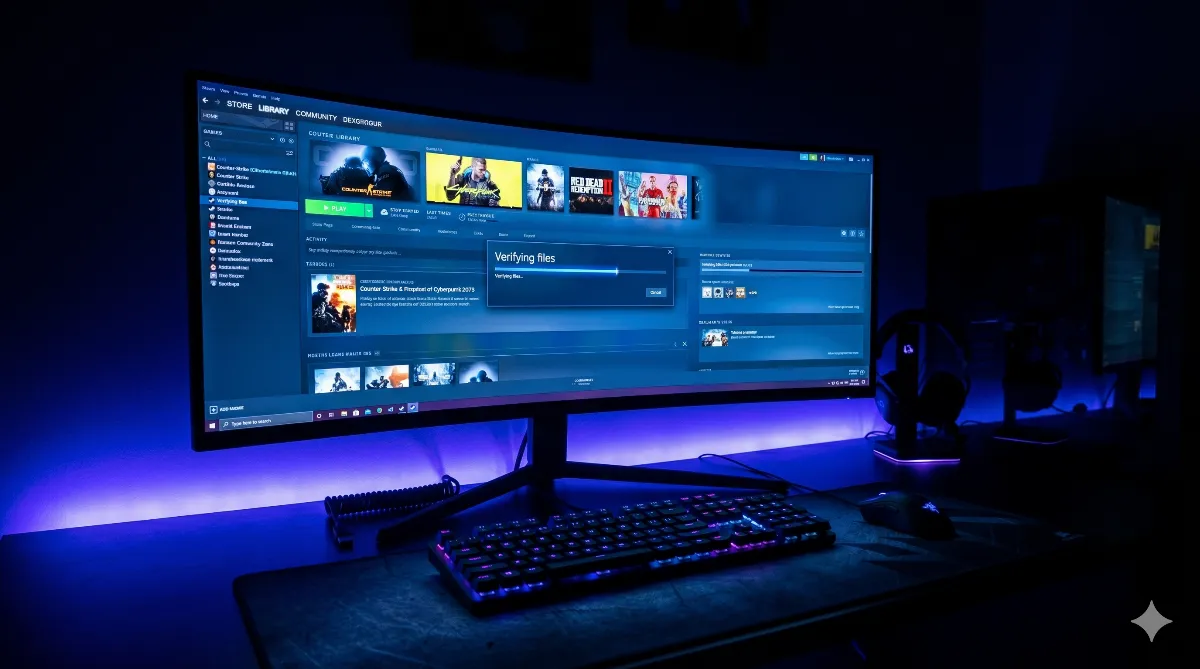
Ein Steam-Spiel startet nicht mehr, stürzt ab oder zeigt Fehler? Bevor du es komplett neu installierst gibt es eine viel schnellere Lösung: die eingebaute Steam-Funktion zum Überprüfen und Reparieren von Spieldateien. In diesem Tutorial zeige ich dir wie es geht.
Wann hilft die Dateiüberprüfung?
- Das Spiel startet nicht mehr
- Fehler nach einer Mod-Installation
- Das Spiel stürzt regelmäßig ab
- Verbindung zu Spielservern funktioniert nicht
- Spielstände oder Items fehlen plötzlich
Wichtig: Die Funktion repariert beschädigte Spieldateien – Netzwerkprobleme oder Serverfehler werden damit nicht behoben.
Video-Anleitung
In diesem Video zeige ich den kompletten Vorgang am Beispiel von ARK:
Schritt-für-Schritt: Spiel reparieren
Schritt 1 – Steam öffnen und zur Bibliothek navigieren.
Schritt 2 – Rechtsklick auf das betroffene Spiel → Eigenschaften.
Schritt 3 – Tab „Lokale Dateien" auswählen.
Schritt 4 – Auf „Integrität der Spieledateien überprüfen" klicken.
Schritt 5 – Steam prüft alle Dateien und lädt fehlende oder beschädigte automatisch neu herunter. Je nach Spielgröße dauert das wenige Minuten.
Vorteile gegenüber Neuinstallation
Eine komplette Neuinstallation bedeutet den vollen Download des Spiels – das kann je nach Internetverbindung Stunden dauern. Die Dateiüberprüfung lädt nur die beschädigten Dateien neu herunter und ist dadurch deutlich schneller.
Steam meldet immer wieder dieselben Dateien – ein Problem?
Wenn die Überprüfung bei jedem Durchlauf ein oder zwei Dateien neu lädt, ist das in aller Regel kein Grund zur Sorge. Steam validiert bestimmte Konfigurations- und Plattform-Dateien bei jeder Prüfung neu. Das ist normales Verhalten und kein Zeichen für einen echten Defekt. Kritisch wird es erst, wenn viele Dateien wiederholt als beschädigt gemeldet werden. Dann liegt die Ursache meist tiefer, etwa an der Festplatte oder an einem störenden Programm.
Wenn die Reparatur nicht hilft: weitere Schritte
Bringt die Integritätsprüfung keine Besserung, arbeite diese Punkte der Reihe nach ab:
- Download-Cache leeren: Steam → Einstellungen → Downloads → „Download-Cache leeren". Danach meldest du dich neu an. Das behebt viele Update- und Ladefehler.
- Festplatte prüfen: Fehlerhafte Sektoren können Dateien immer wieder beschädigen. Unter Windows hilft eine Laufwerksprüfung (Rechtsklick auf das Laufwerk → Eigenschaften → Tools → Prüfen, alternativ
chkdsk). - Steam als Administrator starten: Fehlen Schreibrechte, werden reparierte Dateien manchmal nicht gespeichert.
- Mods entfernen: Traten die Probleme nach einer Mod-Installation auf, deaktiviere die Mods zuerst. Die Integritätsprüfung ersetzt veränderte Dateien durch das Original – das kann Mods stören.
- Antivirus/Firewall prüfen: Trage den Steam- und den Spielordner als Ausnahme ein, falls ein Schutzprogramm Dateien blockiert.
- Spiel auf ein anderes Laufwerk verschieben: Über Eigenschaften → „Installierte Dateien" → „Installationsordner verschieben". Das hilft, wenn ein bestimmtes Laufwerk Probleme macht.
Hilft all das nicht, ist die vollständige Neuinstallation der letzte, aber zuverlässige Schritt.
Häufige Fragen: Steam Spiel reparieren
Wann hilft die Dateiüberprüfung in Steam?
Wenn ein Spiel nicht mehr startet, nach einer Mod-Installation Fehler zeigt, regelmäßig abstürzt, keine Verbindung zu Spielservern aufbaut oder wenn Spielstände oder Items plötzlich fehlen.
Wie überprüfe und repariere ich ein Steam-Spiel?
Öffne in der Steam-Bibliothek per Rechtsklick auf das Spiel die Eigenschaften, wähle den Tab „Lokale Dateien" und klicke auf „Integrität der Spieledateien überprüfen". Steam lädt fehlende oder beschädigte Dateien automatisch neu.
Ist die Dateiüberprüfung besser als eine Neuinstallation?
Meistens ja: Sie lädt nur die beschädigten Dateien neu herunter statt des kompletten Spiels und ist dadurch deutlich schneller.
Behebt die Reparatur auch Netzwerkprobleme?
Nein. Sie repariert nur beschädigte Spieldateien – Netzwerkprobleme oder Serverfehler werden damit nicht behoben.
Übrigens: Wenn du wissen willst, welche Steam-Aufbauspiele sich gerade lohnen, hilft dir unser Vergleich von Space Engineers 2, SpaceCraft und Planet Crafter.
Fazit
Die Dateiüberprüfung in Steam ist der erste Schritt den du bei Problemen mit einem Spiel machen solltest – schnell, einfach und oft sehr effektiv. Viel Erfolg! 🎮
Beliebte Guides auf banrado: The Planet Crafter Einsteiger-Guide und Fallout 76 Einsteiger-Guide.

Noch keine Kommentare. Sei der Erste! 🎮