Monitor kalibrieren fürs Gaming 2026: 5 Kolorimeter und HDR ohne Messgerät
- 🛒 Die fünf Kolorimeter auf einen Blick
- 🎮 Monitor kalibrieren fürs Gaming: was ein Kolorimeter wirklich kann
- 🕹️ Ohne Gerät: HDR an PC, PS5 und Xbox kalibrieren
- 📺 Konsole und Kolorimeter: der Umweg über das Bildschirmmenü
- 📊 Die fünf Kolorimeter fürs Gaming im Detail
- 💡 Welches Gerät zu welchem Gaming-Setup passt
- ❓ FAQ zum Monitor kalibrieren
- 🔗 Quellen und Stand
Wer seinen Monitor kalibrieren will, braucht fürs Gaming nicht zwingend ein Messgerät: Für HDR-Spiele erledigen die Windows-App „Windows HDR-Kalibrierung“, das PS5-Menü „HDR anpassen“ und das Xbox-Werkzeug „HDR für Gaming kalibrieren“ den wichtigsten Teil kostenlos. Ein Kolorimeter lohnt sich erst, wenn du am PC streamst, Thumbnails bearbeitest oder Let's Plays schneidest und Farben und Helligkeit wirklich stimmen müssen.
Unten findest du fünf Messgeräte, die 2026 bei amazon.de erhältlich sind, dazu die ehrliche Antwort auf die Frage, was ein Kolorimeter an Konsole und in Spielen überhaupt ausrichten kann.
🛒 Die fünf Kolorimeter auf einen Blick
| Modell | Messbereich laut Hersteller | Paneltypen | Raumlicht-Sensor | Preisklasse |
|---|---|---|---|---|
| Calibrite Display 123 | nicht für Bildschirme über 1.000 cd/m² | klassische LCD-Bildschirme, kein Mini-LED | nein | Budget |
| Datacolor Spyder | bis 3.000 cd/m² | LCD, Mini-LED, OLED, QD-OLED | ja | Preis-Leistung |
| Calibrite Display Pro HL | bis 3.000 cd/m² | LCD, Mini-LED, OLED | nicht angegeben | Preis-Leistung |
| Datacolor SpyderPro | bis 12.000 cd/m² | LCD, Mini-LED, OLED, QD-OLED, Projektor | ja | Premium |
| Calibrite Display Plus HL | bis 10.000 cd/m² | LCD, Mini-LED, OLED, QD-OLED | nicht angegeben | Premium |
Als Amazon-Partner verdienen wir an qualifizierten Verkäufen – für dich ändert sich am Preis nichts. Preise nennen wir bewusst nicht, weil sie bei Messgeräten stark schwanken – bitte den aktuellen Preis auf Amazon prüfen.
🎮 Monitor kalibrieren fürs Gaming: was ein Kolorimeter wirklich kann
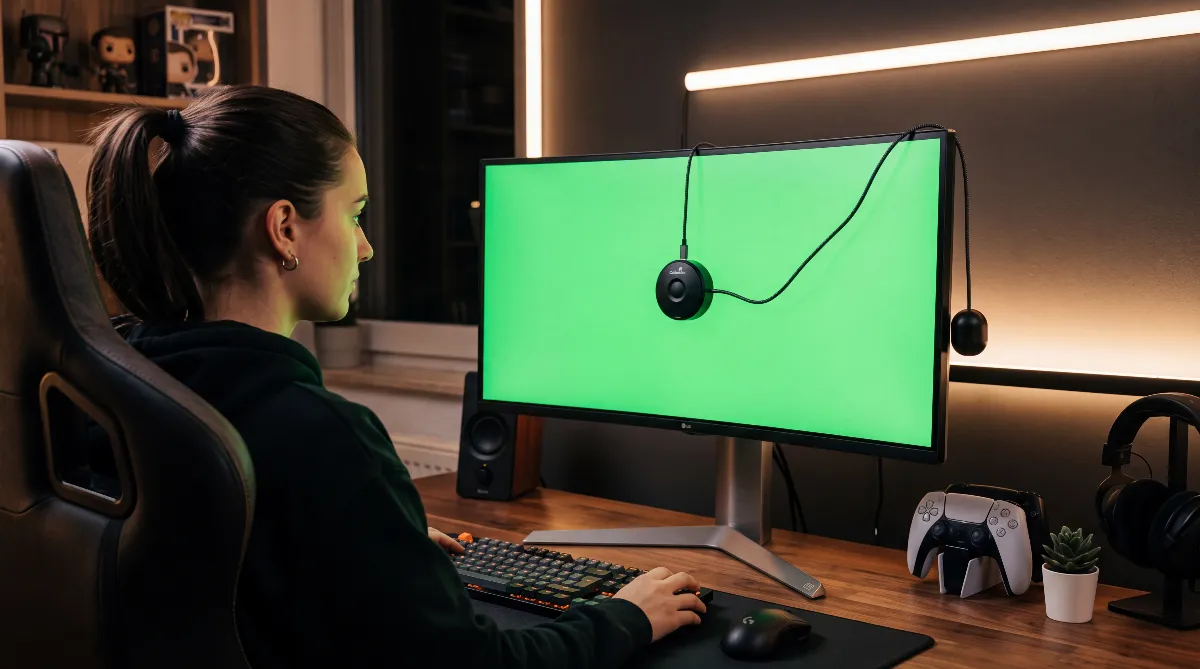
Ein Kolorimeter ist ein kleiner Farbsensor, der beim Monitor kalibrieren vor dem Bildschirm hängt und eine Reihe von Testfarben misst. Die Software vergleicht die Messwerte mit einem Ziel, etwa Weißpunkt D65, Gamma 2,2 und einer festen Helligkeit, und schreibt daraus ein Farbprofil. Das Ergebnis ist ein Bildschirm, der Farben so zeigt, wie sie in der Datei stehen.
Der Haken für Spieler: Unter Windows wurden die meisten Programme nie farbverwaltet. Microsoft schreibt im DirectX-Entwicklerblog selbst, dass die meisten Apps und Inhalte einfach sRGB annahmen und vom Betriebssystem nie farbverwaltet wurden. Spiele gehören dazu. Das Profil wirkt dort meist nur über die Graustufenkorrektur, die der Grafiktreiber lädt, nicht über die Farbraumkorrektur.
Seit Windows 11 Version 22H2 gibt es die automatische Farbverwaltung (Auto Color Management, ACM). Laut Microsoft sorgt sie dafür, dass Farben in allen Windows-Apps korrekt erscheinen, ob diese farbverwaltet sind oder nicht. Voraussetzungen laut Microsoft: WDDM 3.0 und mindestens AMD RX 400, Intel 12. Generation oder NVIDIA GTX 10xx. ACM läuft nur auf unterstützten Bildschirmen – ob deiner dazugehört, zeigen die Windows-Anzeigeeinstellungen.
🕹️ Ohne Gerät: HDR an PC, PS5 und Xbox kalibrieren
Für HDR-Gaming ist das Messgerät nicht der erste Schritt, wenn du deinen Monitor kalibrieren willst. Die wichtigste Frage in HDR lautet: Wie hell kann dein Bildschirm wirklich, und wo verschwinden dunkle Details? Genau das fragen die drei Bordwerkzeuge ab, und zwar mit deinem Auge statt mit einem Sensor.
Windows: die App „Windows HDR-Kalibrierung“
Um HDR unter Windows zu kalibrieren, gibt es die App kostenlos im Microsoft Store. Microsoft nennt als Voraussetzung Windows 11, einen HDR-fähigen Bildschirm, eingeschaltetes HDR, Vollbildmodus und einen Grafiktreiber mit WDDM 2.7 oder höher. Drei Testbilder nach Empfehlungen der HGIG ermitteln die dunkelsten sichtbaren Details, die hellsten sichtbaren Details und die maximale Helligkeit. Danach folgt ein Schieberegler für die Farbsättigung, den du für neutrale Farben ganz links lässt.
PS5: „HDR anpassen“
Um die PS5 zu kalibrieren, gehst du laut PlayStation-Support diesen Weg: Einstellungen, Bildschirm und Video, Videoausgabe, HDR anpassen. Drei Bildschirme fragen nacheinander die maximale Helligkeit für das ganze Bild, den Höchstwert fürs Tone Mapping und den Schwarzwert ab. Den Regler stellst du jeweils so, dass das Symbol gerade eben verschwindet – nicht dort, wo es noch schwach zu sehen ist.
Xbox Series X und S: „HDR für Gaming kalibrieren“
Laut übereinstimmenden deutschen Anleitungen, unter anderem Xbox Aktuell, liegt das Werkzeug unter Einstellungen, Allgemein, „Anzeige & TV-Optionen“, „Videoqualität & Overscan“. Die erste Seite setzt den dunkelsten Wert, die folgenden Seiten die maximale Helligkeit. Am Ende zeigt die Konsole ein Vorher-Nachher-Bild. Die Werte gelten für diesen einen Bildschirm – wer die Konsole an einen anderen Monitor hängt, muss die Kalibrierung wiederholen.
Wichtig bei allen dreien: Stell am Bildschirm oder Fernseher vorher den HGIG-Modus ein, falls vorhanden, und schalte dynamisches Tone Mapping ab. Sonst verbiegt das Gerät die Helligkeit ein zweites Mal, und die Kalibrierung misst gegen ein bewegliches Ziel. Welche Bildschirme HDR an der Konsole überhaupt sinnvoll darstellen, klärt unser Vergleich der 4K-Monitore für PS5 und Xbox Series X.
📺 Konsole und Kolorimeter: der Umweg über das Bildschirmmenü
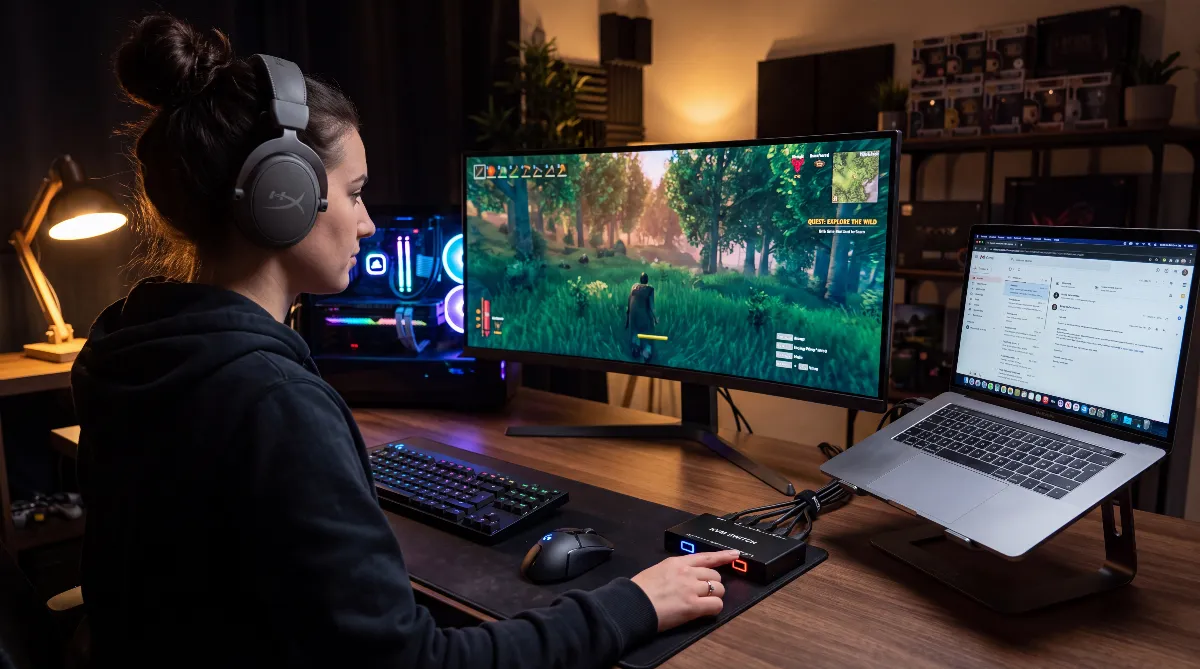
Ein Kolorimeter hängt immer an einem Computer, weil die Software dort läuft. Das Profil, das dabei entsteht, liegt auf dem PC. Eine PS5 oder Xbox liest keine Farbprofile, du kannst sie also nicht direkt per Messgerät kalibrieren. Für Konsolenspieler bleibt deshalb nur ein Weg: die Einstellungen im Bildschirmmenü selbst.
Calibrite PROFILER bietet dafür im erweiterten Modus eine geführte Einstellung, bei der du Helligkeit und die RGB-Regler des Bildschirms mit laufender Messung nachstellst. Die australische Farbmanagement-Firma Image Science beschreibt den Ablauf: Meist musst du Blau zurücknehmen, weil LCDs von Haus aus zu viel Blau zeigen. Diese Werte im Bildschirmmenü gelten dann auch für den HDMI-Eingang der Konsole, sofern dein Gerät sie nicht pro Eingang getrennt speichert.
Das ist der eigentliche Nutzen eines Kolorimeters an der Konsole: Es findet für dich die richtigen OSD-Werte, die du per Auge nie triffst. Den Rest, also Gamma und Farbraum, kann nur das Profil am PC korrigieren.
📊 Die fünf Kolorimeter fürs Gaming im Detail
Calibrite Display 123 – der Einstieg für Gaming- und Streaming-PC
Kleines Gerät mit USB-C, die Software Calibrite PROFILER führt in drei Schritten durch: Gerät anschließen, Monitor und Helligkeit wählen, Profil speichern. Calibrite nennt bis zu zwei Bildschirme pro Arbeitsplatz. Digital Camera World maß im Test ein Delta E von 0,50 nach der Kalibrierung und rund viereinhalb Minuten Laufzeit.
Dafür: einfachster Einstieg, zwei Bildschirme für das typische Streaming-Setup mit Spiel- und Chat-Bildschirm. Dagegen: laut Digital Camera World nicht für Mini-LED und nicht für Bildschirme über 1.000 cd/m², kein Raumlicht-Sensor, nur der Basis-Assistent.
Datacolor Spyder – Preis-Leistung für OLED-Monitore
Datacolor nennt bis zu 3.000 cd/m² und ausdrücklich OLED, QD-OLED, Mini-LED und Apple XDR. Die Messung soll rund 90 Sekunden dauern. Ein Umgebungslichtsensor misst das Raumlicht über den Tag. Unterstützt werden Windows 10 und 11 sowie macOS 10.14 bis macOS 26.
Dafür: QD-OLED-Unterstützung zum moderaten Preis, das trifft viele aktuelle Gaming-Bildschirme. Der Raumlicht-Sensor hilft, wenn du tagsüber und abends spielst. Dagegen: kein Abgleich mehrerer Bildschirme untereinander, keine 3D-LUTs – das bleibt dem SpyderPro vorbehalten.
Calibrite Display Pro HL – die Werkzeugkiste
Calibrite nennt bis zu 3.000 cd/m² sowie LCD, Mini-LED und OLED. Photography Life beschreibt im Test zwei Werkzeuge, die für Gaming-Monitore interessant sind: eine Genauigkeitsprüfung mit 24 Farbfeldern und Delta-E-2000-Werten sowie eine Gleichmäßigkeitsprüfung, die neun Bildschirmbereiche auf Helligkeit und Weißpunkt misst.
Dafür: Bevor du den Monitor kalibrieren lässt, deckt die Gleichmäßigkeitsprüfung helle Ecken und ungleichmäßige Ausleuchtung bei IPS-Panels auf – noch in der Rückgabefrist eines neuen Gaming-Monitors. Dagegen: Laut Photography Life dauert eine Kalibrierung rund fünf Minuten. Für reines Gaming ist der Funktionsumfang mehr, als du brauchst.
Datacolor SpyderPro – für Streamer mit Videoschnitt
Datacolor gibt bis zu 12.000 cd/m² an. Exklusiv im SpyderPro stecken StudioMatch zum Abgleich mehrerer Bildschirme, visuelle Feinabstimmung, 3D-LUT-Erzeugung, Projektorkalibrierung und Video-Ziele wie Rec.709, Rec.2020 und DCI-P3.
Dafür: Wer Spiel-, Chat- und Schnittbildschirm gemeinsam kalibrieren und aufeinander abstimmen will, bekommt hier das passende Werkzeug. Rec.709 ist das Ziel für YouTube-Videos in SDR. Dagegen: 3D-LUTs wirken in Schnittprogrammen, nicht in Spielen. Für reines Gaming ist der Aufpreis nicht zu begründen.
Calibrite Display Plus HL – für sehr helle HDR-Bildschirme
Calibrite nennt als einziges Gerät dieser Liste 10.000 cd/m² Messbereich und LCD, Mini-LED, OLED, QD-OLED und XDR-Bildschirme. Windows 10 und 11 sowie macOS ab Version 14 werden unterstützt. Hardware-Kalibrierung in HDR bewirbt Calibrite ausdrücklich nur für Apple-Displays.
Dafür: größte Reserve für künftige Mini-LED-Bildschirme mit sehr hoher Spitzenhelligkeit. Dagegen: Ein Gaming-Monitor erreicht diese Werte nicht annähernd. Unter Windows bleibt es trotz des Messbereichs bei der normalen Profilerstellung.
💡 Welches Gerät zu welchem Gaming-Setup passt
- Nur Konsolen-Gaming am Fernseher: kein Kolorimeter. Die Bordwerkzeuge von PS5 und Xbox reichen, dazu Spielmodus und HGIG am Bildschirm.
- PC-Gaming mit IPS- oder VA-Monitor: Calibrite Display 123 genügt, um den Monitor zu kalibrieren und den Blaustich loszuwerden.
- OLED- oder QD-OLED-Monitor: Datacolor Spyder oder Calibrite Display Pro HL, weil beide diese Panels laut Hersteller ausdrücklich unterstützen.
- Streaming mit Videoschnitt und mehreren Bildschirmen: Datacolor SpyderPro wegen StudioMatch und Rec.709-Ziel.
Ein Punkt, den viele unterschätzen: Das Zimmerlicht verändert, wie du Helligkeit wahrnimmst. Eine gleichmäßige Hintergrundbeleuchtung wie eine Monitor-Lichtleiste macht dunkle Spielszenen angenehmer als ein komplett dunkler Raum. Für die Facecam gilt dasselbe – mehr dazu in unserem Guide zum Streaming-Licht.
❓ FAQ zum Monitor kalibrieren
Muss ich meinen Monitor fürs Gaming kalibrieren?
Nicht zwingend. Für HDR-Gaming reichen die kostenlosen Werkzeuge von Windows, PS5 und Xbox. Ein Kolorimeter lohnt sich, wenn du am PC Thumbnails bearbeitest, Videos schneidest oder mehrere Bildschirme gleich aussehen lassen willst.
Wirkt ein Farbprofil auch in Spielen?
Nur teilweise. Die meisten Spiele sind nicht farbverwaltet. Die Graustufenkorrektur wirkt meist, die Farbraumkorrektur nicht. Unter Windows 11 ab 22H2 kann die automatische Farbverwaltung ACM das auf unterstützten Bildschirmen ändern.
Kann ich eine PS5 oder Xbox mit einem Kolorimeter kalibrieren?
Nicht direkt, weil die Konsolen keine Farbprofile lesen. Du kannst aber am PC mit dem Messgerät die Helligkeit und die RGB-Werte im Bildschirmmenü einstellen. Diese Werte gelten dann auch am Konsolen-Eingang, wenn das Gerät sie nicht pro Eingang speichert.
Wie oft sollte ich neu kalibrieren?
Einen festen Takt nennen die Hersteller auf ihren Produktseiten nicht. Neu messen solltest du immer nach einem Firmware-Update des Monitors, nach Änderungen an Helligkeit oder Bildmodus und wenn dir Farben sichtbar anders vorkommen.
Reicht das Display 123 für einen OLED-Monitor?
Calibrite nennt OLED für das Display 123 nicht ausdrücklich, für die HL-Modelle schon. Wer einen OLED- oder QD-OLED-Monitor kalibrieren will, greift sicherer zum Display Pro HL oder zum Datacolor Spyder.
🔗 Quellen und Stand
Die Gerätedaten stammen von den Herstellerseiten von Calibrite (calibrite.com) und Datacolor (datacolor.com, Vergleichsseite im Datacolor-Support) und sind mit zweiten Quellen abgeglichen: den Tests von Digital Camera World zum Display 123 und von Photography Life zum Display Pro HL sowie den Produktlistungen bei amazon.de. Alle Mess- und Leistungswerte sind Herstellerangaben oder Messungen dieser Tests; wir haben die Geräte nicht selbst gemessen.
Die Windows-Angaben stammen aus dem Microsoft-Support zur App „Windows HDR-Kalibrierung“ und aus dem DirectX-Entwicklerblog zu Auto Color Management, der PS5-Menüpfad vom PlayStation-Support. Den Xbox-Menüpfad haben wir gegen deutsche Anleitungen von Xbox Aktuell und TechBone geprüft, weil die offizielle Supportseite nicht ohne JavaScript lesbar ist. Menüpfade können sich mit Systemupdates ändern. Stand: 21. September 2026.

Noch keine Kommentare. Sei der Erste! 🎮