KVM Switch Gaming 2026: die 5 besten für zwei PCs und einen Monitor
- 📊 KVM Switch Gaming 2026: die 5 Lösungen im Vergleich
- 🖥️ Der Knackpunkt: Bildwiederholrate und Bandbreite
- 🖱️ USB-Latenz: Emulation oder Durchleitung
- 🏆 Die 5 besten Lösungen fürs Gaming im Detail
- 🛒 Kaufberatung: so findest du den passenden KVM Switch
- ❓ Häufige Fragen zum KVM Switch fürs Gaming
- 📌 Stand und Quellen
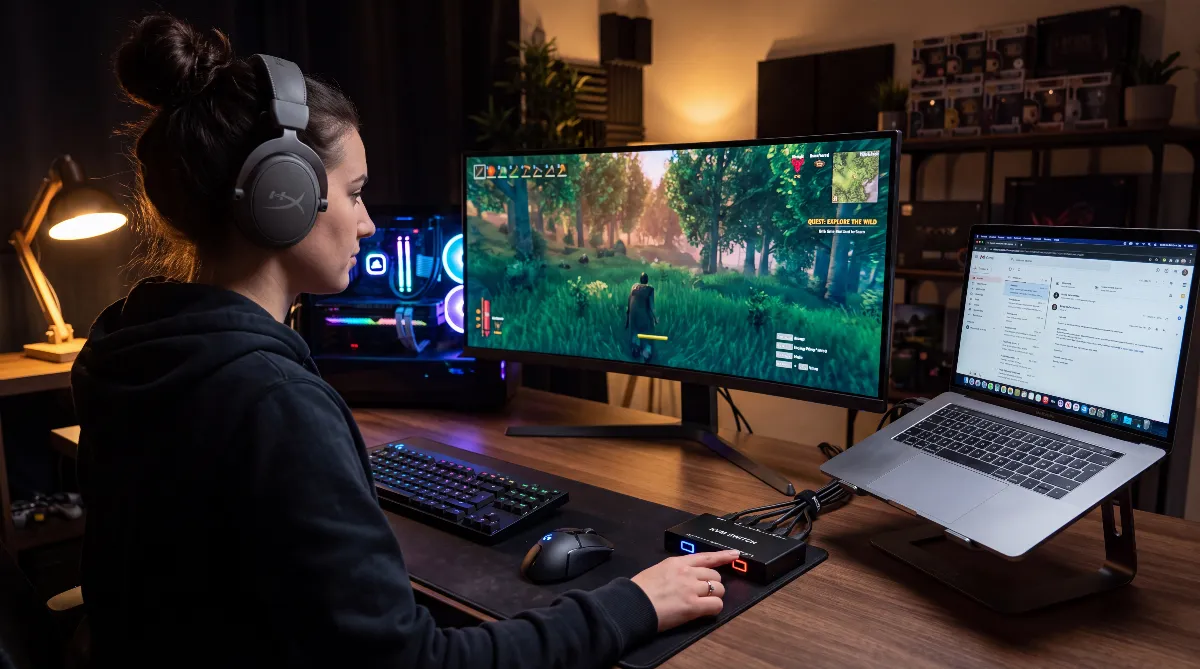
Ein KVM Switch fürs Gaming teilt Monitor, Tastatur und Maus zwischen zwei Rechnern – etwa dem Gaming-PC und dem Arbeits-Laptop – und schaltet per Knopfdruck oder Tastenkürzel um. Für 2026 entscheidet dabei nicht die Portzahl, sondern ob das Gerät die Bildwiederholrate deines Monitors, VRR und die Eingabegeräte ohne Umweg durchreicht.
Die meisten günstigen KVM-Switches sind für Büro-Monitore mit 60 Hz gebaut. Wer einen Gaming-Monitor mit 144 oder 165 Hz hat, verliert damit genau das, wofür er ihn gekauft hat. Wir zeigen, welche Schnittstelle du brauchst, warum HDMI 2.0 schon bei WQHD bremst und welche fünf Lösungen bei amazon.de erhältlich sind.
📊 KVM Switch Gaming 2026: die 5 Lösungen im Vergleich
| Modell | Anschluss | Maximum laut Hersteller | EDID-Emulation | Einsatz |
|---|---|---|---|---|
| UGREEN USB-3.0-Umschalter (30768) | nur USB | Bild läuft direkt am Monitor | entfällt | Budget, volle Hz-Zahl |
| UGREEN HDMI-KVM 4K@60Hz | HDMI 2.0 | 4K bei 60 Hz | nicht angegeben | Arbeits-Laptop plus PC |
| UGREEN DisplayPort-KVM 8K | DP 1.4 | 8K bei 60 Hz, 4K bei 240 Hz | nein | Preis-Leistung für DP-Monitore |
| TESmart HKS201-M24 | HDMI 2.1 | 4K bei 144 Hz, 1440p bei 240 Hz | ja | unsere Empfehlung |
| TESmart HDK402-M24 | HDMI 2.1 und DP 1.4 | zwei Monitore mit 4K bei 144 Hz | ja | Premium, bis vier Geräte |
Als Amazon-Partner verdienen wir an qualifizierten Verkäufen – für dich ändert sich am Preis nichts. Den aktuellen Preis prüfst du am besten direkt auf Amazon, er schwankt bei Umschaltern stark.
🖥️ Der Knackpunkt: Bildwiederholrate und Bandbreite
Ein KVM Switch sitzt mitten in der Bildleitung. Er kann nie mehr durchreichen, als seine eigene Schnittstelle erlaubt. HDMI 2.0 überträgt maximal 18 Gbit/s, HDMI 2.1 laut HDMI-Konsortium bis zu 48 Gbit/s. DisplayPort 1.4 kommt laut VESA mit HBR3 auf 32,4 Gbit/s und nutzt für die hohen Modi Display Stream Compression (DSC).
Was das praktisch bedeutet, steht in den Datenblättern von TESmart: Die HDMI-2.0-Modelle des Herstellers nennen als Obergrenze 4K bei 60 Hz und 1440p bei 120 Hz. Wer einen WQHD-Gaming-Monitor mit 165 Hz betreibt, verliert mit so einem Gerät also 45 Hz – und merkt es oft erst, wenn sich die Maus im Shooter plötzlich zäher anfühlt.
Die HDMI-2.1-Geräte desselben Herstellers führen dagegen 3440×1440 bei 144 Hz, 2560×1440 bei 240 Hz und 1920×1080 bei 240 Hz. Die Angabe „3840×2160 bei 240 Hz“ ist ausdrücklich mit DSC gekennzeichnet. Grafikkarte und Monitor müssen DSC dann ebenfalls beherrschen, sonst fällt die Verbindung auf eine niedrigere Stufe zurück.
🔄 VRR, G-Sync und FreeSync
Variable Bildwiederholrate (VRR) funktioniert nur, wenn der Switch das Signal sauber durchreicht. TESmart nennt für seine HDMI-2.1-Modelle ausdrücklich VRR mit G-Sync- und FreeSync-Kompatibilität sowie ALLM. Bei UGREEN steht VRR auf den von uns geprüften Produktseiten nicht dabei. Das heißt nicht, dass es scheitert – es ist aber nicht zugesichert.
📋 EDID-Emulation: warum Fenster nach dem Umschalten springen
Ohne EDID-Emulation sieht der Rechner beim Umschalten, dass der Monitor verschwunden ist. Windows sortiert dann Fenster und Symbole neu, und Spiele im exklusiven Vollbild können sich dabei minimieren. Ein Switch mit EDID-Emulation meldet dem inaktiven Rechner weiter einen angeschlossenen Monitor. UGREEN schreibt zu seinem DisplayPort-Modell wörtlich, es unterstütze keine EDID-Emulation.
🖱️ USB-Latenz: Emulation oder Durchleitung
Beim Eingabeweg gibt es zwei Bauarten. Ein reiner USB-Hub im Switch leitet Maus und Tastatur unverändert durch – das Gerät meldet sich am PC so, als wäre es direkt eingesteckt, mit voller Abfragerate und funktionierender Hersteller-Software. Dafür erkennt der Switch dann keine Tastenkürzel.
Soll das Umschalten per Tastenkombination oder Mausrad klappen, muss der Switch die Eingaben mitlesen und nachbilden. Genau dabei gehen Sonderfunktionen, Makros oder hohe Abfrageraten gern verloren. TESmart löst das beim HKS201-M24 mit zwei Modi, „Pass-Through“ und „Legacy Emulation“, die du je nach Gerät wählst.
Unser Praxistipp: Die Gaming-Maus kommt an den Durchleitungs-Anschluss, die Tastatur an den emulierten Port. So bleibt die Maus unverfälscht, und das Umschalten per Tastenkürzel funktioniert trotzdem. Wie viel die Abfragerate der Maus überhaupt ausmacht, steht in unserem Ratgeber zur Maus für Survival- und Aufbauspiele.
🏆 Die 5 besten Lösungen fürs Gaming im Detail
1. UGREEN USB-3.0-Umschalter (30768) – die Budget-Lösung ohne Bildverlust
Der günstigste Weg ist gar kein KVM Switch im engeren Sinn. Du schließt beide Rechner direkt an zwei Eingänge des Monitors an und schaltest nur Tastatur, Maus und Headset über einen USB-Umschalter um. Das Bild läuft ohne Zwischenstation – mit voller Hz-Zahl, VRR und HDR, egal was der Monitor kann.
UGREEN nennt für das Modell 30768 vier USB-3.0-Anschlüsse mit 5 Gbit/s und Umschaltung per Taste.
- Pro: kein Limit bei Bildwiederholrate oder Auflösung, sehr günstig, klein
- Contra: Bildeingang musst du separat am Monitor wechseln, kein Tastenkürzel
UGREEN USB-3.0-Umschalter auf Amazon ansehen
2. UGREEN HDMI-KVM 4K@60Hz – für Arbeits-Laptop und PC
Der klassische Einstieg: zwei Rechner, ein HDMI-Monitor, vier USB-Ports. UGREEN gibt 4K bei 60 Hz und USB mit 5 Gbit/s an, in der Amazon-Listung als HDMI 2.0 mit drei USB-A- und einem USB-C-Anschluss beschrieben. Umgeschaltet wird über einen kleinen Tisch-Controller.
Für den Arbeits-Laptop im Homeoffice reicht das völlig. Zum Gaming am 60-Hz-Monitor oder mit einer Konsole bis 60 Hz passt es ebenfalls. Für einen schnellen WQHD- oder Full-HD-Gaming-Monitor ist es die falsche Wahl.
- Pro: günstig, Tisch-Controller, USB 3.0 für Webcam oder SSD
- Contra: auf 60 Hz in 4K begrenzt, kein VRR zugesichert
UGREEN HDMI-KVM auf Amazon ansehen
3. UGREEN DisplayPort-KVM 8K – Preis-Leistung für DP-Monitore
Viele Gaming-Monitore mit hoher Bildwiederholrate erreichen ihren Maximalwert nur über DisplayPort. Für diesen Fall nennt UGREEN DP 1.4 mit 8K bei 60 Hz und 4K bei 240, 144 oder 120 Hz, dazu vier USB-3.0-Anschlüsse. Beide Rechner brauchen je ein DP- und ein USB-Kabel.
Zwei Haken stehen direkt auf der Herstellerseite: keine EDID-Emulation, und Netzteil samt USB-C-Stromkabel liegen nicht bei. Wer oft umschaltet und Fenster auf festen Plätzen braucht, wird das merken.
- Pro: hohe Bildwiederholraten über DisplayPort, fairer Preis
- Contra: keine EDID-Emulation, Netzteil fehlt, VRR nicht angegeben
UGREEN DisplayPort-KVM auf Amazon ansehen
4. TESmart HKS201-M24 – unsere Empfehlung
Das HKS201-M24 erfüllt alle drei Punkte, auf die es beim Gaming ankommt. TESmart nennt HDMI 2.1 mit 48 Gbit/s, 4K bei 144 Hz, 2560×1440 und 1920×1080 bei 240 Hz, VRR, ALLM und HDCP 2.3. Die EDID-Emulation verhindert laut Hersteller, dass Fenster beim Umschalten springen.
Dazu kommen USB 3.2 Gen 1 mit 5 Gbit/s, ein eingebauter Gigabit-Netzwerkanschluss, Audio und vier Umschaltwege: Tastenkürzel, Mausrad, Taste am Gerät und Fernbedienung. Die beiden Eingabe-Modi Pass-Through und Legacy Emulation lösen das USB-Problem aus dem Abschnitt oben.
- Pro: HDMI 2.1 mit VRR, EDID-Emulation, Netzwerk-Umschaltung, Fernbedienung
- Contra: nur HDMI – für reine DP-Monitore ungeeignet, deutlich teurer als UGREEN
TESmart HKS201-M24 auf Amazon ansehen
5. TESmart HDK402-M24 – Premium für zwei Monitore und Konsole
Wer zwei Bildschirme nutzt oder neben Gaming-PC und Laptop noch eine PS5 oder Xbox anschließen will, landet hier. Das HDK402-M24 nimmt laut TESmart vier Rechner mit je einem HDMI-2.1- und einem DP-1.4-Eingang und versorgt zwei Monitore mit 4K bei 144 Hz, über DSC 1.2a auch 160 Hz.
TESmart nennt dazu VRR mit G-Sync- und FreeSync-Kompatibilität, HDR10, Dolby Vision, ALLM, EDID-Emulation, USB 3.2 Gen 1 und ein geteiltes Gigabit-Netzwerk. Im Lieferumfang stecken vier KVM-Kabel, vier DP-Kabel, Fernbedienung und Netzteil.
- Pro: zwei Monitore, HDMI und DP gemischt, Platz für Konsole
- Contra: teuer, viel Kabel, für einen einzelnen Monitor überdimensioniert
TESmart HDK402-M24 auf Amazon ansehen
🛒 Kaufberatung: so findest du den passenden KVM Switch
- Monitor-Datenblatt zuerst: Schau nach, über welchen Eingang dein Gaming-Monitor seine volle Hz-Zahl erreicht. Das bestimmt, ob du HDMI 2.1 oder DP 1.4 brauchst.
- Nicht auf „4K“ vertrauen: Ein 4K60-Switch klingt stark, bremst aber bei WQHD auf 120 Hz.
- EDID-Emulation mitnehmen, wenn du mehrmals am Tag umschaltest.
- Konsole: PS5 und Xbox Series X geben nur HDMI aus – dann muss es ein HDMI-2.1-Modell sein. Welche Monitore dafür taugen, steht in unserem Artikel zum 4K-Monitor für PS5 und Xbox.
- Kabel einplanen: Pro Rechner laufen mindestens zwei Leitungen zum Switch. Ordnung am Tisch schafft unser Ratgeber zum Kabelmanagement.
Braucht das Gaming-Setup statt eines KVM-Switches nur mehr Anschlüsse an einem einzigen Rechner, ist ein USB-Hub am Schreibtisch die günstigere Lösung.
❓ Häufige Fragen zum KVM Switch fürs Gaming
Erhöht ein KVM Switch die Eingabeverzögerung?
Beim Bild praktisch nicht, solange das Signal nur durchgereicht wird. Beim Eingabeweg kann die Emulation von Maus und Tastatur Sonderfunktionen oder hohe Abfrageraten kosten. Mit Durchleitung für die Gaming-Maus umgehst du das.
Kann ich PS5 und Gaming-PC an einen KVM Switch hängen?
Ja, mit einem HDMI-Modell. Für 4K bei 120 Hz und VRR an der Konsole muss es HDMI 2.1 sein, etwa das TESmart HKS201-M24.
Funktioniert G-Sync durch einen Switch?
Nur wenn der Hersteller VRR ausdrücklich angibt. TESmart tut das für seine HDMI-2.1-Modelle, bei den geprüften UGREEN-Seiten fehlt die Angabe.
Brauche ich für den Arbeits-Laptop USB-C?
Nicht zwingend. Hat der Laptop einen HDMI-Ausgang, reicht ein HDMI-Modell plus USB-Kabel. Einen reinen USB-C-Ausgang verbindest du über einen Adapter.
Was ist die günstigste Lösung ohne Hz-Verlust?
Beide Rechner direkt an den Monitor und nur die Eingabegeräte über einen USB-Umschalter wie den UGREEN 30768 wechseln. Den Bildeingang schaltest du dann am Monitor um.
Wie viele Kabel brauche ich pro Rechner?
Mindestens zwei: eine Bildleitung und ein USB-Kabel. Bei zwei Monitoren kommt eine weitere Bildleitung dazu.
📌 Stand und Quellen
Alle technischen Angaben zu den KVM-Switches stammen von den Herstellerseiten von TESmart und UGREEN und wurden mit den Produktangaben bei amazon.de abgeglichen. Die Bandbreiten der Schnittstellen stammen vom HDMI-Konsortium und von der VESA. Verfügbarkeit und Modellversionen der Gaming-Umschalter bei Amazon ändern sich laufend. Stand: 21. September 2026.

Noch keine Kommentare. Sei der Erste! 🎮